Access - Formulare erstellen
Öffne Access und dann die Datenbank 05_Mitarbeiter_1
Formulare können schnell und voreditiert über den Assistenten erstellt werden,
es kann auch ein leeres Formular angelegt werden, dass dann von Hand editiert werden muss.
Formulare kannst du unter Erstellen auswählen.
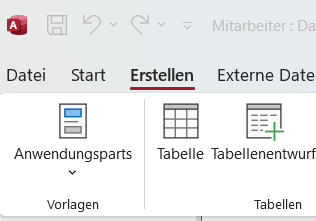
Jetzt klickst du auf den Formular-Assistenten und erhältst folgende Ansicht:
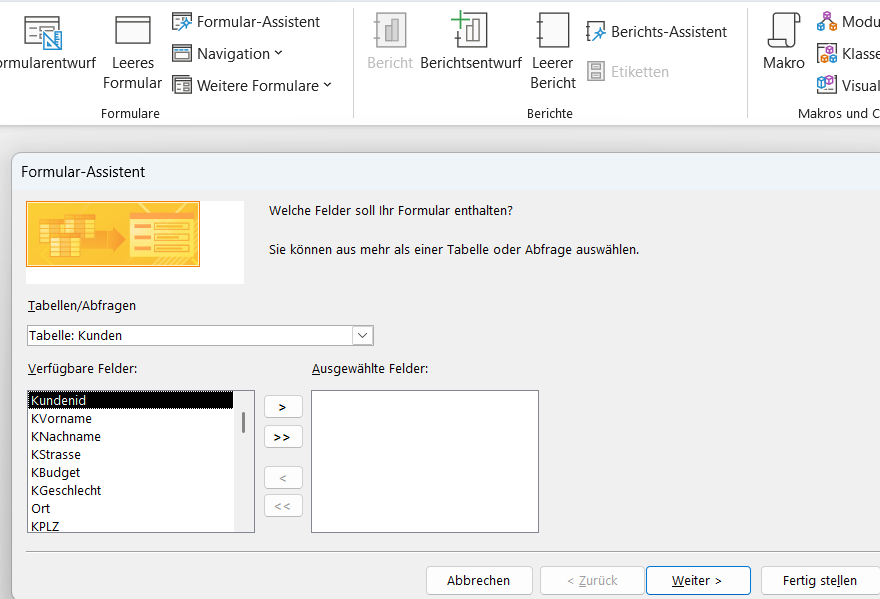
In diesem Dialog wird ausgewählt, aus welcher Tabelle die Informationen für das Formular stammen.
Es können Tabellen oder Abfragen mit Formularen editiert werden.
Als nächsten Schritt wählst du die Felder aus die im Formular angezeigt werden sollen. Entweder einzeln über > oder alle über >>.
Dann gehst du weiter.
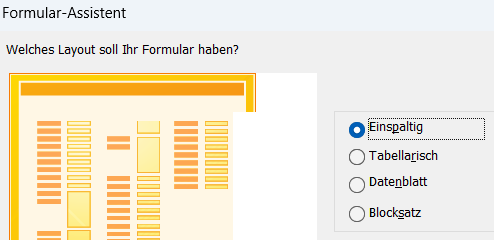
Darstellungsformen
Es gibt verschiedene Darstellungsformen für ein Formular.
Danach kannst du einen Titel für das Formular festlegen.
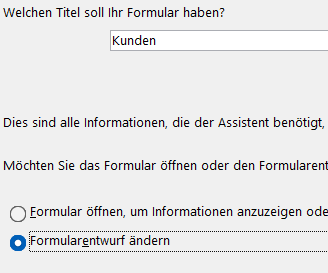
Wähle einen Titel für dein Formular und öffne den Formularentwurf.
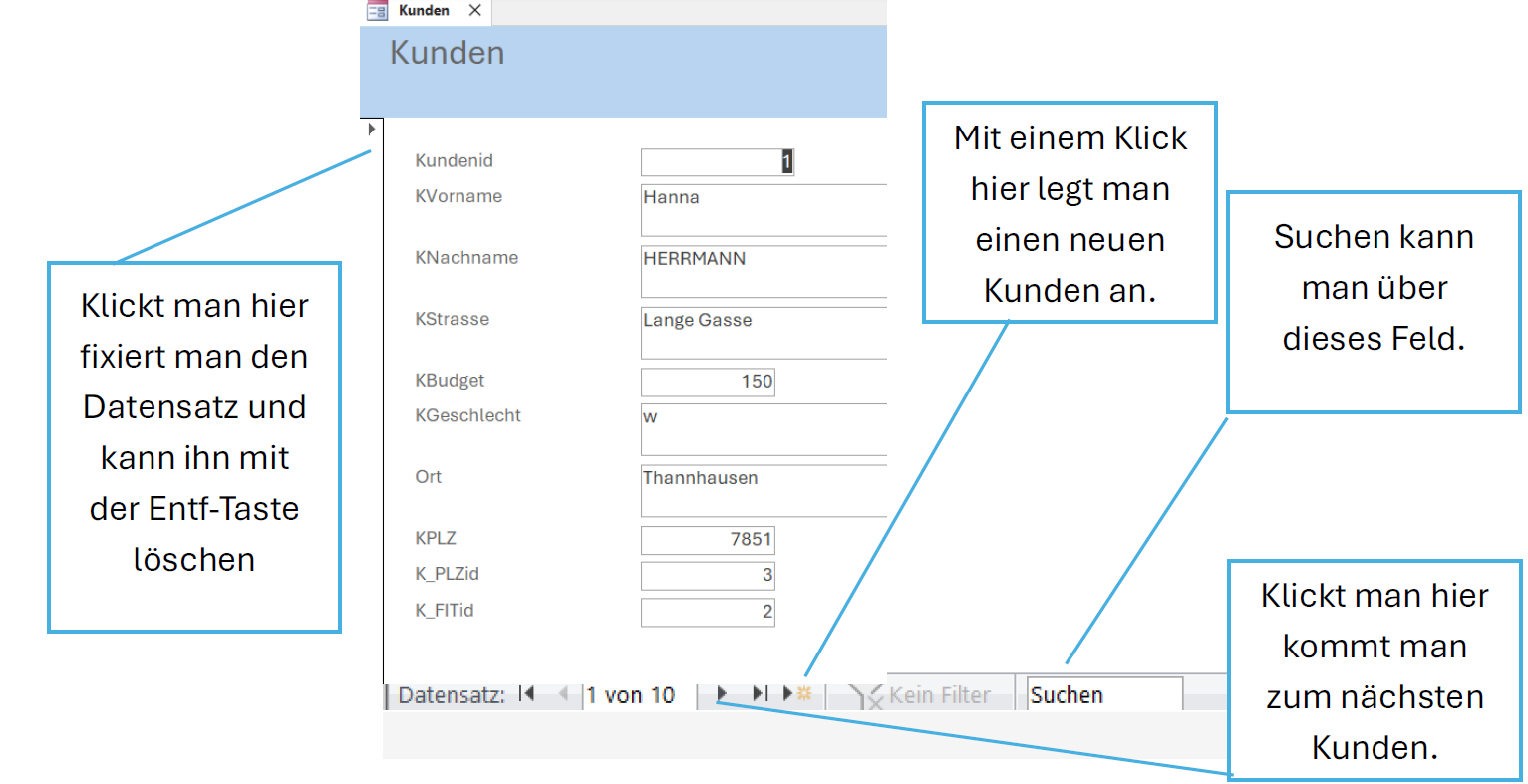
Daten suchen, löschen und anzeigen
Aufgaben
- Erstelle ein Formular für die Tabelle Mitarbeiter und nenne es Mitarbeiter-Formular.
Zum Speichern kannst du einen anderen Namen wählen, versuche es mit MitarbeiterF.
Füge in der Entwurfsansicht (die sich über die Auswahl Formularentwurf ändern bereits geöffnet hat) einenTitelund einLogoein. - Richte das „Kundenformular“ ebenfalls mit
TitelundLogoein.
Als Logo kannst du jedes Bild benutzten, das du zur Hand hast. - Füge im Kundenformular den neuen Kunden Herbert Borst (m) ein:
- mit Budget = 78 Euro,
- Krumbach (PLZ noch vierstellig und hier 5555),
- K_PLZid = 1
- K_FITid=2
- Suche den Kunden mit dem Nachnamen Karo und gib ihm/ihr 10 Euro mehr Budget.
- Lösche den Kunden Holger Adam.