Access - Berichte erstellen
Wir verwenden wieder den Assistenten zum Erstellen. Diesen finden wir neben dem Assistenten für das Formular.
Der erste Bericht
Folge den Bildern und erstelle den ersten Bericht aus der Mitarbeiter Datenbank.
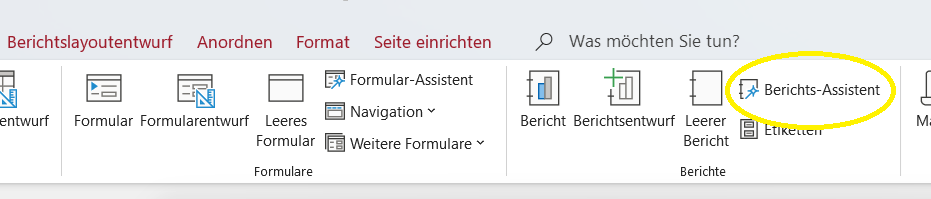
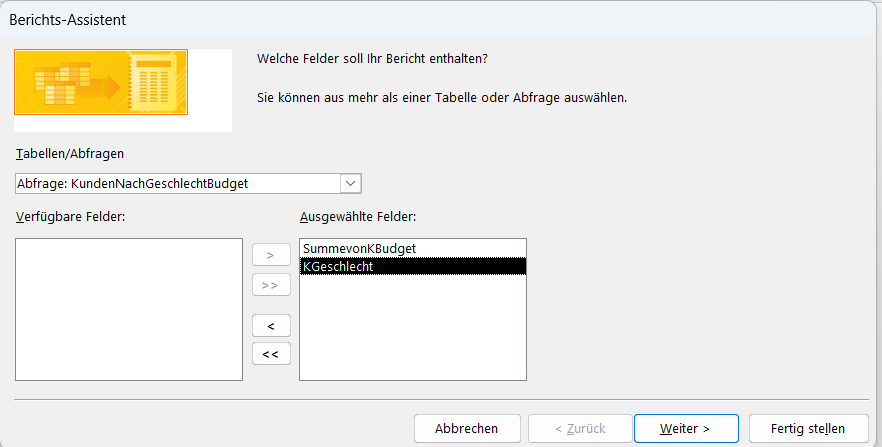
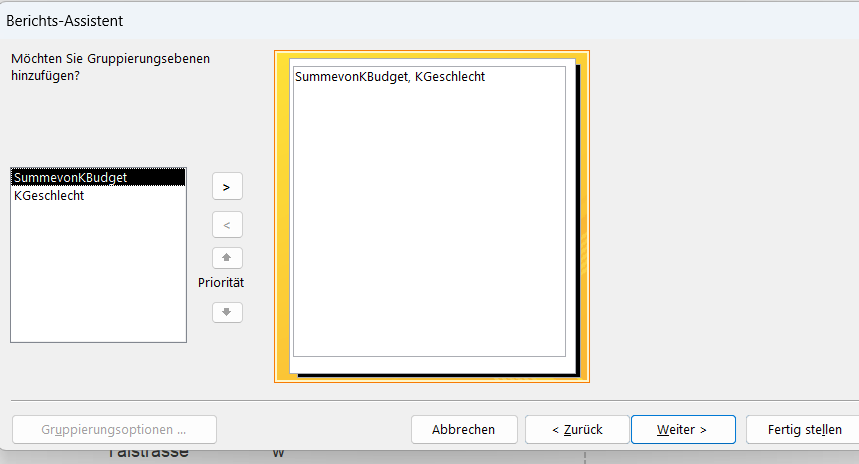
Tätige die Berichtserstellung mit der vorhandenen Abfrage KundenNachGeschlechtBudget
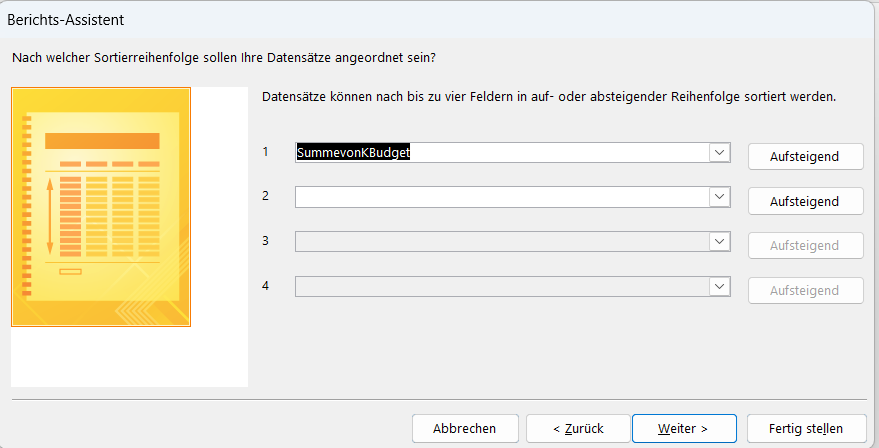
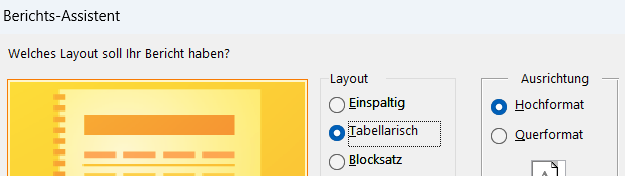
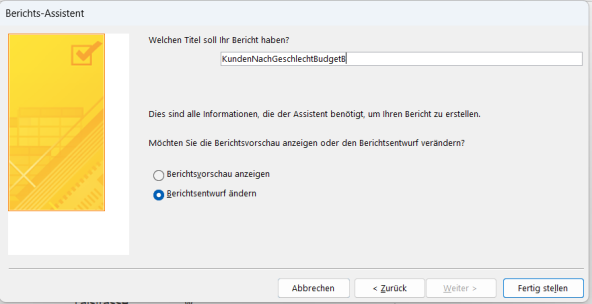
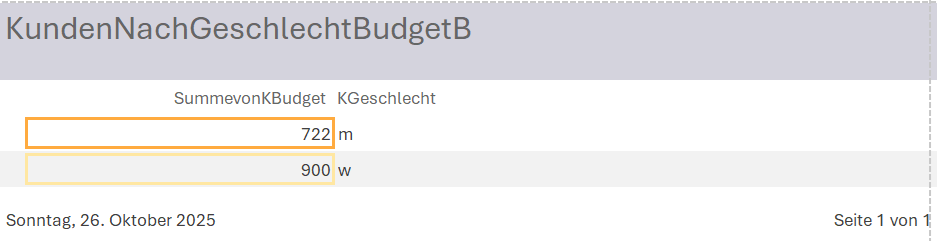
Die Information im Bericht ist hier:
Summe des Geldes das Frauen w und Männer m für ihr Fitness Studio aufwenden.
Die Summe haben wir in der Abfrage als Funktion eingegeben und
als Gruppierung war hier das Geschlecht angegeben worden.
Du erstellst nun denselben Bericht von der gesamten Tabelle-Kunden, nicht mehr von der Abfrage.
Dann erhältst du folgendes Resultat:
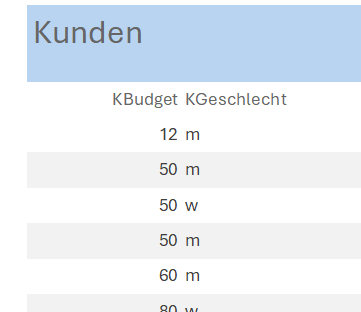
Hier fügst du ein Logo (Kürbis) und einen Titel Bald ist Halloween ein. (Haben wir beim Formular auch gemacht)
Der zweite Bericht
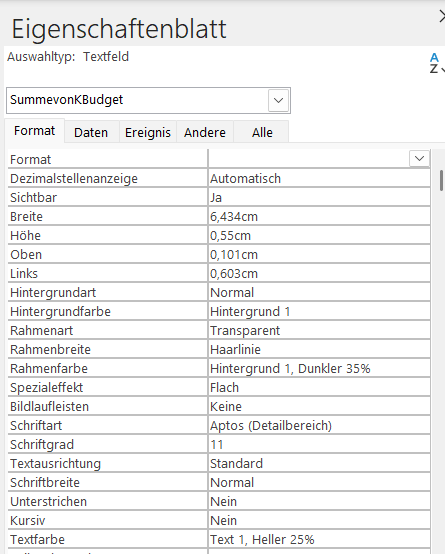
Erzeuge von einer weiteren Abfrage einen Bericht und editiere die Schrift:
- Schriftgröße 14
- wähle kursiv aus und
- unterstreiche sinnvoll, wenn möglich
Der dritte Bericht
Wechsle nun die Datenbank und öffne die DB 07_Wetterdaten.accdb
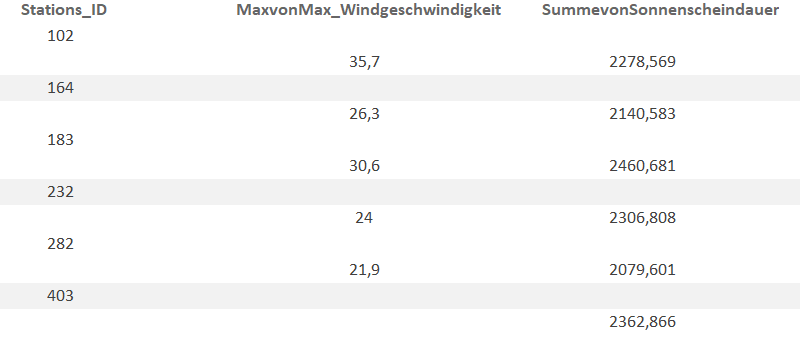
Hier habe ich für euch folgende Abfrage erstellt: Gib für jede Wetterstation die maximale Windgeschwindigkeit und die Sonnenscheindauer im Messzeitraum an. (Gruppierung nach Stationen_id und Max-Funktion von Windgeschwindigkeit sowie Summe-Funktion von Sonnenscheindauer)
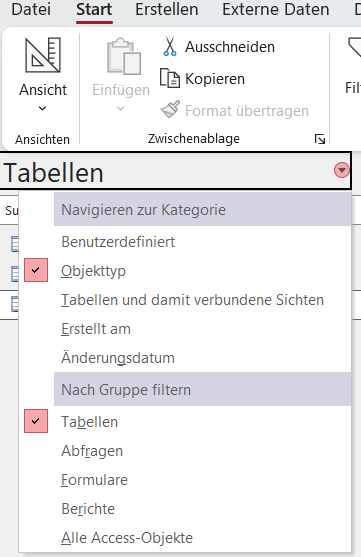
Bei dieser DB wechselst du von Tabellen in Abfrage Ansicht indem du auf den kleinen Pfeil neben Tabellen klickst und dort Abfragen auswählst.
Der Name der Abfrage ist Abfrage Sonnenschein.
Diese musst du auswählen, wenn du den Bericht erstellen möchtest, damit du die richtigen Infos in deinem Bericht zusammenstellst. Du nimmst alle Informationen der Abfrage in deinen Bericht mit auf.
Ganz rechts unten findest du bei Access folgendes:
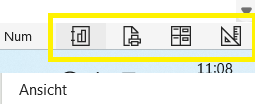
Hier kannst du die komplette Berichtsansicht, die Druckansicht, die Layoutansicht und die Entwurfsansicht auswählen.
Gehe zur Layoutansicht (dritte Ansicht von links).
Stelle die Schriftgröße auf 14 und mache die Überschriften fett. Zentriere die Überschriften und auch die Spalten.