Access - Abfragen erstellen
Öffne Access und dann die Datenbank 05_Mitarbeiter_1
Erstelle eine Abfrage mit dem Abfrage Assistenten.
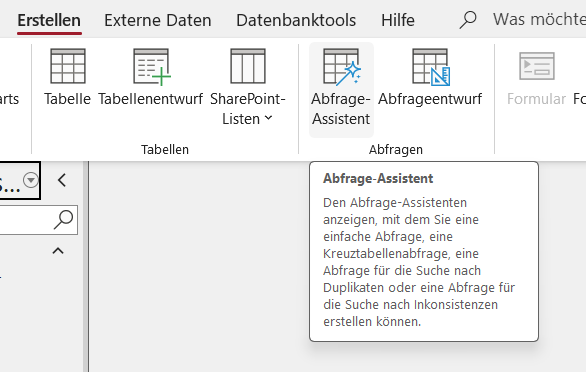
Klicke dazu auf Erstellen, dann auf Abfrage Assistent, dort auf die Auswahlabfrage.
Wir wollen aus der Tabelle KUNDEN alle aus Krumbach suchen.
Gehe gemäß den folgenden Bildern vor:
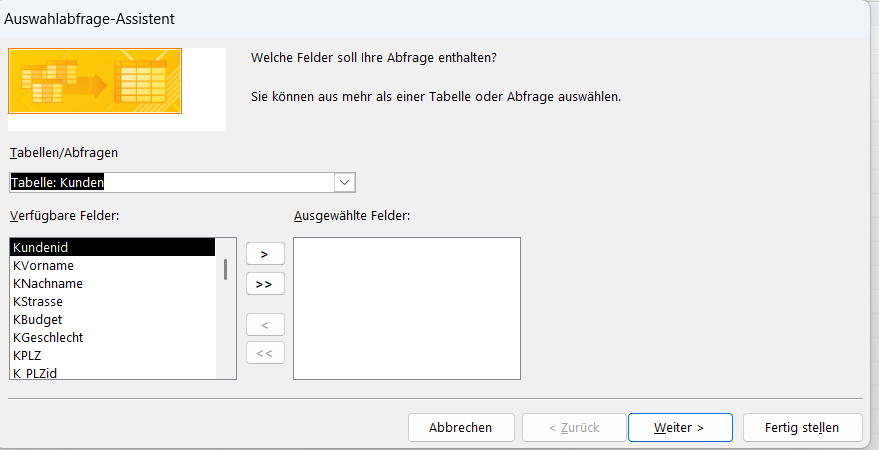
Da wir in der Abfrage alle Information aus der Tabelle haben wollen wähle >> und füge so alle Positionen der Abfrage hinzu, klicke auf weiter.
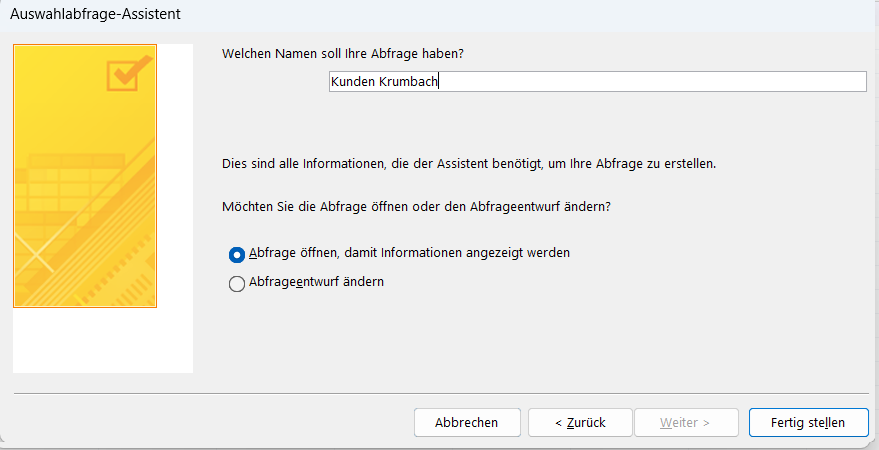
Benenne deine Abfrage mit Kunden_Krumbach und speichere das Ganze mit Fertig stellen.
Dann erscheint folgendes Fenster, ansonsten unten rechts Entwurfsansicht wählen:
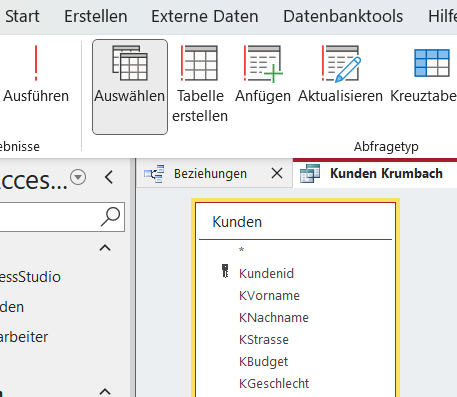
Darunter ist folgende Ansicht:
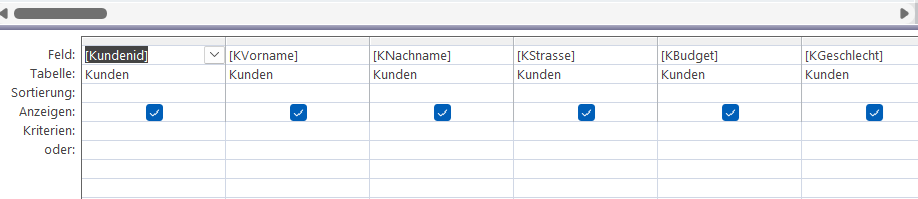
Jetzt fügen wir die Abfrage ein: Alle Kunden,
die in Krumbach sind.
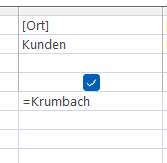
Abfrage: in Spalte Ort =Krumbach
Dazu tippen wir in der Spalte Ort unterhalb des blauen Hackens Krumbach ein
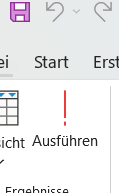
und klicken auf Ausführen oben links, bei der Layoutansicht.
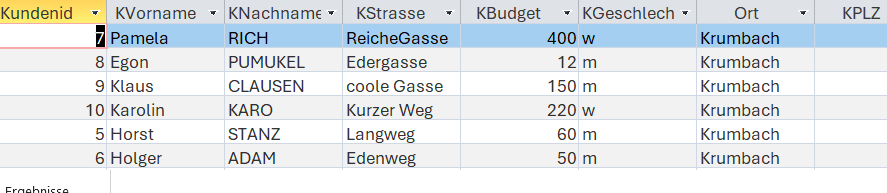
Dadurch erhalten wir folgende Ansicht:
Aufgaben
Führe nun folgende Abfragen selbständig durch:- Alle Studios, die günstiger sind als 80 (€)
- Gib alle weiblichen Mitarbeiter aus.
- Alle Kunden die mit A beginnen.
- Alle Studios, die mit F beginnen und mittendrin ein t haben.
- Gib alle männlichen Mitarbeiter aus.
- Alle weiblichen Kunden aus Krumbach (Tabelle Kunden)